
Описание пользовательского интерфейса.
Описание пользовательского интерфейса.
Модуль руководителя
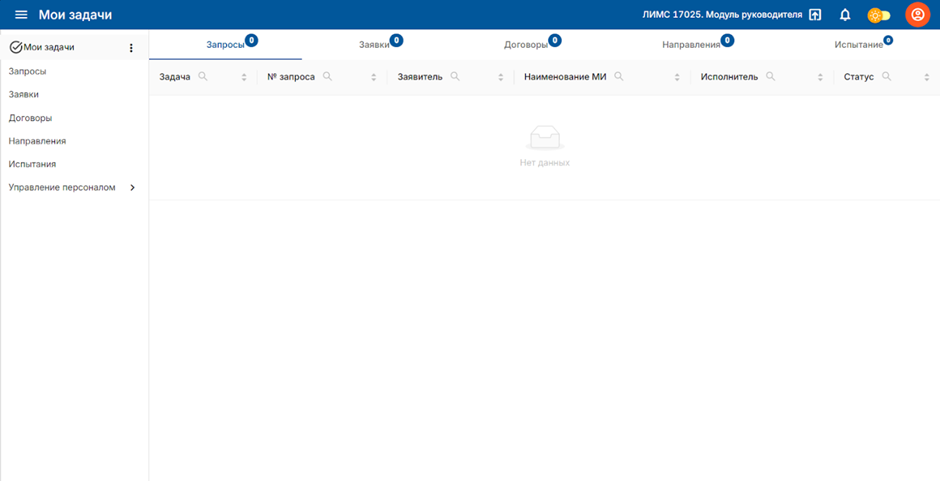
После входа в систему пользователь выбирает Модуль руководителя из списка модулей, после чего переходит на его основной интерфейс.

Навигационная панель модуля состоит из вкладок:
— Мои задачи;
— Запросы;
— Заявки;
— Договоры;
— Направления;
— Испытания;
— Управление персоналом;
– Сотрудники.
Мои задачи

Шапка вкладки «Мои задачи» состоит из разделов: «Запросы», «Заявки», «Договоры», «Направления», «Испытание».
Запросы

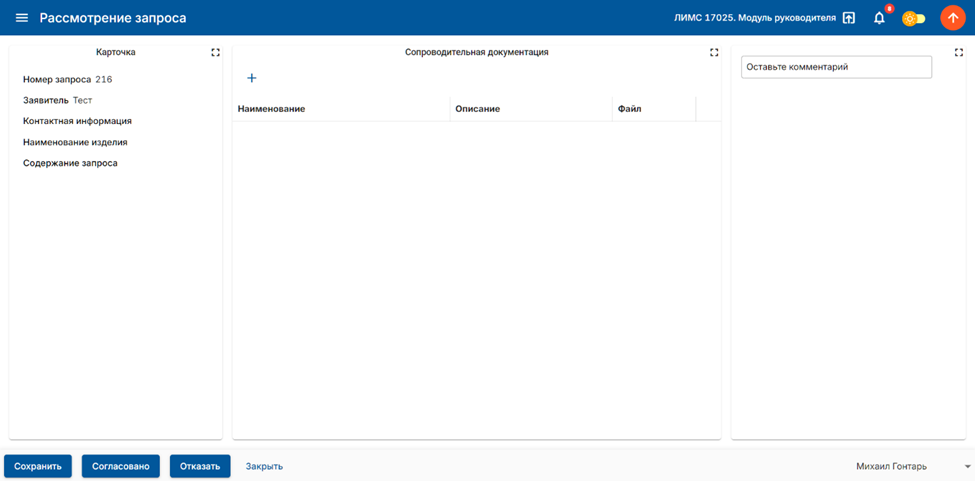
Ответственный сотрудник в модуле Управления заявками на проведение испытания создает запрос, после чего отправляет его на согласование. Задача переходит в модуль руководителя и отображается во вкладке «Мои задачи» в разделе «Запросы». Пользователь просматривает задачу, после чего нажимает кнопку «Согласовано» или «Отказать».

В случае отказа пользователь заполняет поле «Причина отказа» и нажимает кнопку «Отказать».

Ответственный сотрудник в модуле Управления заявками на проведение испытания создает заявку и нажимает кнопку «Согласовать», после чего заявка появляется в модуле руководителя во вкладке «Мои задачи» в разделе «Заявки».

Пользователь переходит в задачу, просматривает информацию, после чего нажимает на кнопку «Отказать» (после нажатия кнопки переходит в форму отказа, где заполняет поле «Причина отказа») или «Согласовано» (заявка переходит в модуль Управления заявками на проведение испытания).
Договоры
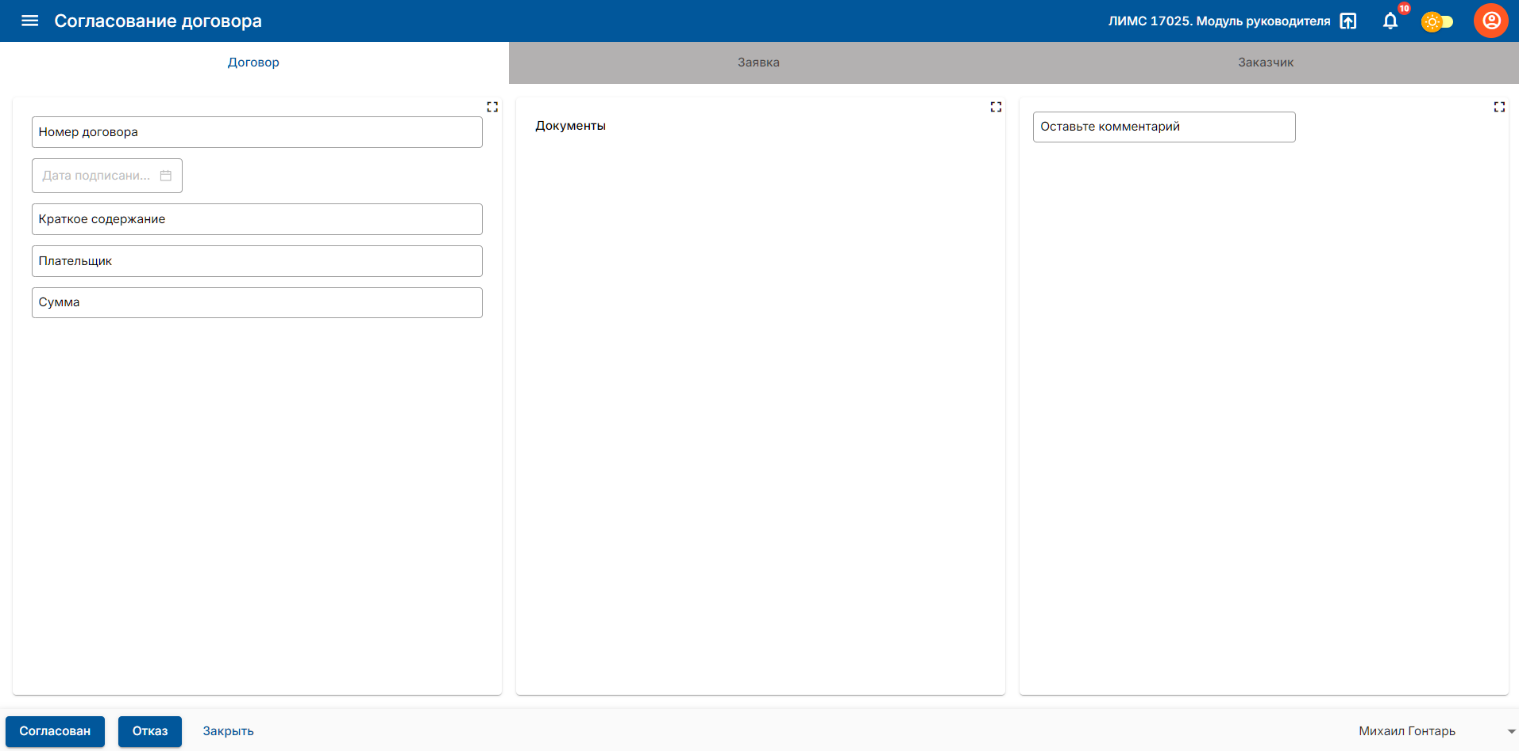
В модуле Управления заявками на проведение испытания ответственный сотрудник заполняет данные, после чего нажимает кнопку «Согласовать». Задача переходит в модуль руководителя.
Пользователь нажимает кнопку «Согласован» (задача переходит в модуль Управления заявками на проведение испытания, где проводится оплата) или «Отказ».
Направления


После оформления Акта приема образцов ответственным пользователем в модуле Управления образцами, задача появляется в модуле руководителя во вкладке «Мои задачи» в разделе «Направления» со статусом «Новое».
Пользователь заполняет поля карточки «Номер направления», поля «Ответственный исполнитель» и «Группа исполнителей» (выбор из списка) и выбирает дату начала испытания.

В разделе «Стандарты» пользователь заполняет поля «Стандарты» и «Методики». Затем пользователь переходит в раздел «Файл направления», заполняет поля «Наименование» и «Описание» и загружает файл.
Далее пользователь нажимает кнопку «Оформить».
Испытание

Ответственный сотрудник в модуле Управления испытаниями. ИЛ ТСБ направляет протокол проведения испытания на согласование.
В модуле руководителя в разделе «Испытания» вкладки «Мои задачи» появляется задача «Согласовать результаты испытания».

Пользователь заходит в модуль Управления испытаниями ИЛ. ТСБ, просматривает информацию об испытании, после чего переходит в модуль руководителя, в задаче «Согласовать результаты испытания» нажимает кнопку «Утвердить».
Кнопка «Вернуть на оформление» возвращает заявку в модуль Управления испытаниями. ИЛ ТСБ для дозаполнения.
Запросы

Во вкладке «Запросы» находится реестр запросов на проведение испытаний.
Для просмотра карточки запроса пользователь нажимает на иконку меню «⋮» по правому краю строки и выбирает «Просмотр».

Заявки

Вкладка «Заявки» состоит из перечня заявок на проведение испытания.

При выборе пункта меню «Просмотр», пользователь переходит на страницу карточки заявки на испытание, состоящую из вкладок: «Карточка», «Образец», «Документы», «Заявитель», «Оборудование», «Запрос», «Договор», «Акты», «Направление», «Форма».
Договоры

Вкладка «Договоры» содержит в себе реестр договоров.
Для просмотра карточки договора пользователь нажимает на иконку «⋮» и выбирает соответствующий пункт.

В режиме просмотра карточки договора находятся вкладки «Договор», «Заявка», «Заявитель».
Направления

Вкладка «Направления» содержит список направлений на испытание.

В режиме просмотра направления на испытание находятся вкладки: «Карточка», «Образец», «Документы», «Методики», «Форма».
Испытания

Во вкладке «Испытания» находится список испытаний.
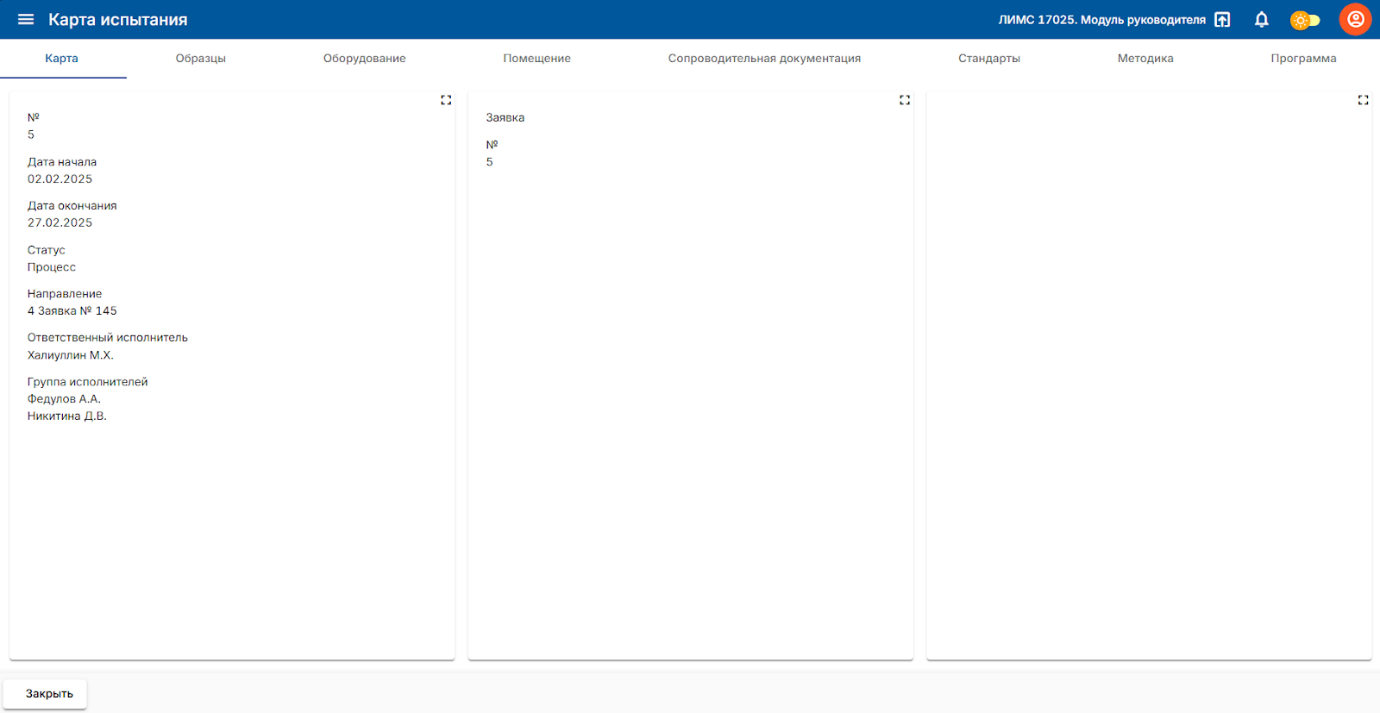
В режиме просмотра отображаются вкладки: «Карта», «Образцы», «Оборудование», «Помещение», «Сопроводительная документация», «Стандарты», «Методика», «Программа».
Управление персоналом
Пользователь нажимает на «Управление персоналом», после чего появляется вкладка «Сотрудники».
Сотрудники
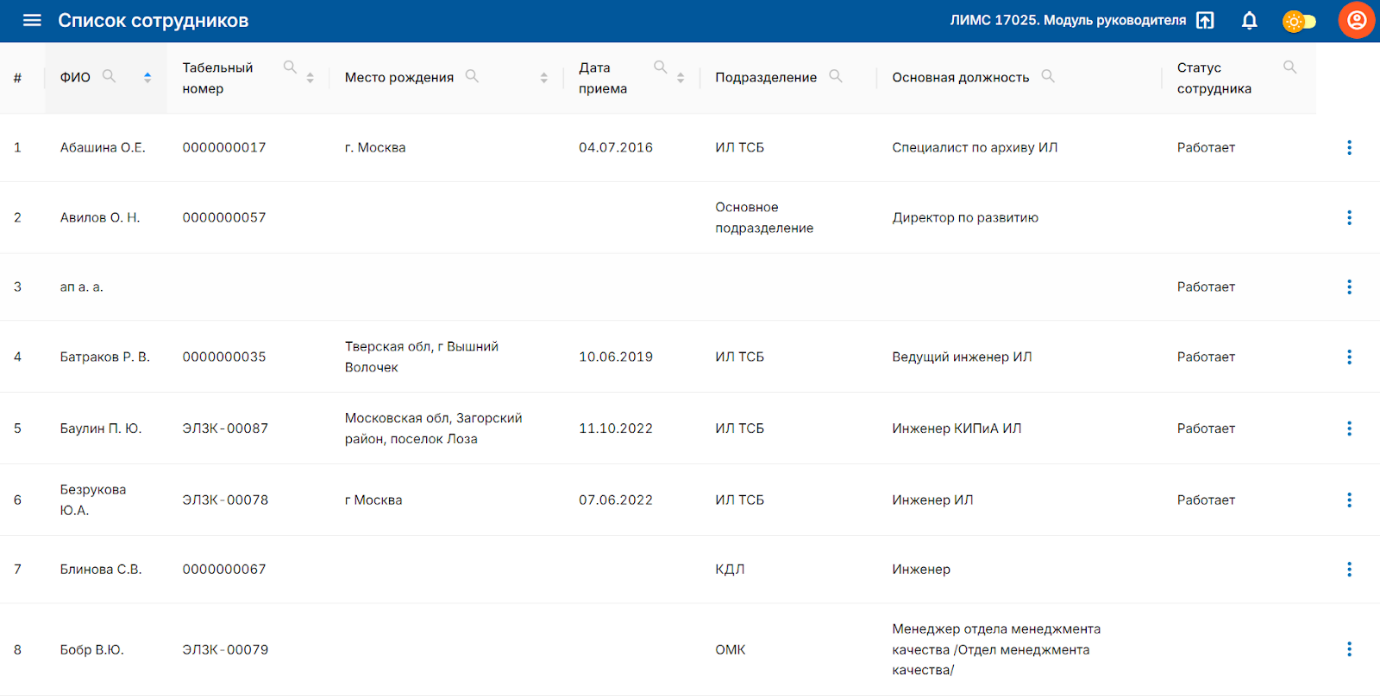
Во вкладке «Сотрудники» находится список сотрудников. Для просмотра карточки сотрудника пользователь нажимает на иконку меню по правому краю строки и выбирает пункт «Просмотр» или нажимает по необходимой строке.

Пользователь переходит в карточку сотрудника, состоящую из вкладок «Общие сведения», «Должности», «Образование», «Документы», «Мероприятия», «Обучение».
No comments to display
No comments to display