
Пользовательский интерфейс
2.1. Основной экран и структура навигации.
Рисунок 1 – Общий интерфейс.
Интерфейс модуля «Техническая поддержка» состоит из боковой панели навигации и рабочей области.
На боковой панели расположены основные разделы, обеспечивающие доступ ко всем этапам работы с заявками: от регистрации до архива.
Рабочая область отображает списки тикетов, карточку выбранного обращения, историю взаимодействий и дополнительные функции (поиск, фильтры, сортировку).
2.2. Перечень вкладок пользовательского интерфейса
2.2.1 Раздел Все заявки
1. Новые заявки — обращения, которые только поступили в систему и находятся на этапе фиксации. Здесь специалист техподдержки выполняет первичную обработку.

Рисунок 2 – Интерфейс новых заявок.
Элементы: таблица с полями Номер, Тип ошибки, Модуль, Тема, Статус, Дата создания, Дата последнего обновления, Автор, Исполнитель; кнопка «+» для создания новой заявки; фильтры по полям.
Действия: просмотр карточек заявок, , передача на согласование при редактировании.
2. Заявки на согласовании — обращения, переданные администратору для проверки и утверждения. Используется для быстрого доступа к заявкам, где требуется решение руководства.
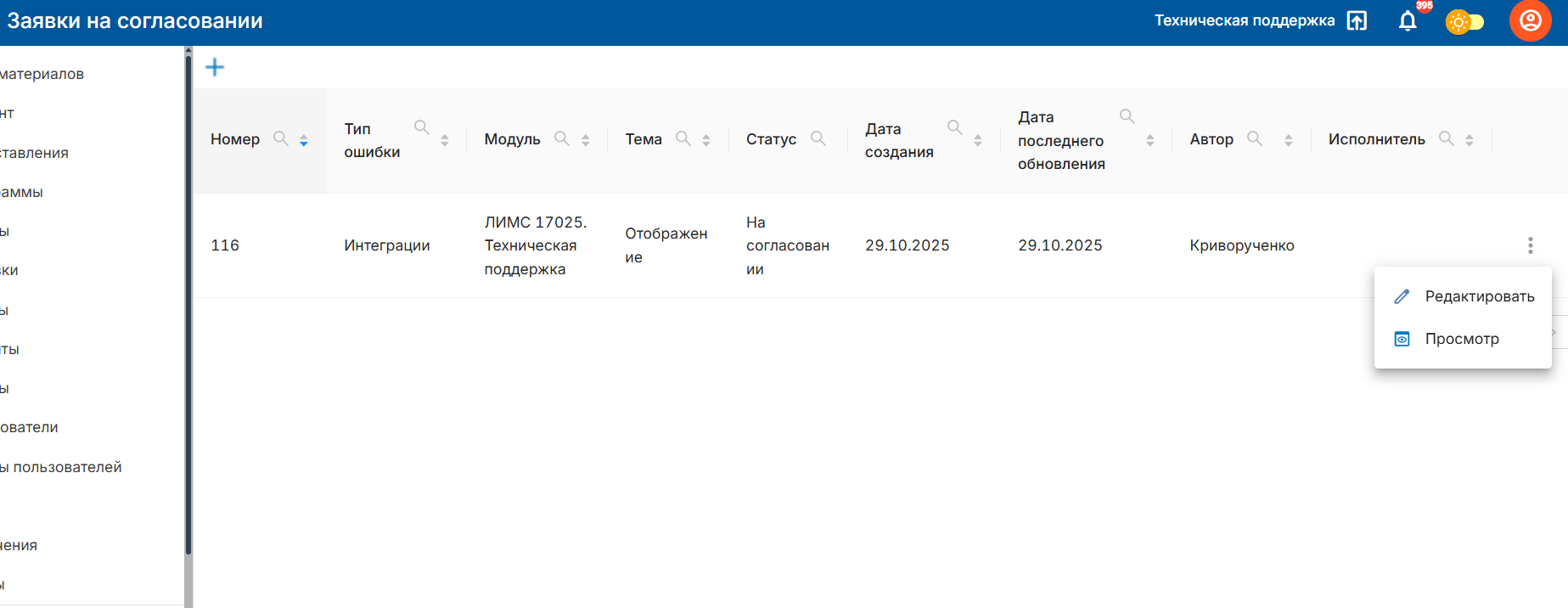
Рисунок 3 – Интерфейс заявок на согласовании.
Элементы: таблица с полями Номер, Тип ошибки, Модуль, Тема, Статус, Дата создания, Дата последнего обновления, Автор, Исполнитель; кнопка «+» для создания новой заявки; контекстное меню с пунктами «Редактировать» и «Просмотр».
Действия: просмотр заявок, редактирование данных обращения, согласование или отклонение заявки руководителем.
3. Заявки в работе — тикеты, находящиеся в активной обработке специалистом техподдержки. Сюда попадают заявки в статусах «Фиксация заявки» и «Ожидание ответа пользователя».

Рисунок 4 – Интерфейс заявок в работе.
Элементы: таблица с полями Номер, Тип ошибки, Модуль, Тема, Статус, Дата создания, Дата последнего обновления, Автор, Исполнитель; кнопка «+» для создания новой заявки; контекстное меню с пунктами «Редактировать» и «Просмотр».
Действия: просмотр карточек заявок, редактирование данных, добавление комментариев, изменение статуса после выполнения, передача в «Ожидание клиента».
4. Ожидание клиента — заявки, по которым предложено решение и требуется подтверждение со стороны пользователя.

Рисунок 5 – Интерфейс заявок в ожидании клиента.
Элементы: таблица с полями Номер, Тип ошибки, Модуль, Тема, Статус, Дата создания, Дата последнего обновления, Автор, Исполнитель; кнопка «+» для создания новой заявки; пагинация; контекстное меню с пунктами «Редактировать» и «Просмотр».
Действия: просмотр карточек заявок, подтверждение выполнения работ, возврат заявки в работу при необходимости доработки.
5. Архив заявок — завершённые обращения, включая закрытые и отменённые. Используется для просмотра истории и анализа обращений.

Рисунок 6 – Интерфейс архива заявок.
Элементы: таблица с полями Номер, Тип ошибки, Модуль, Тема, Статус, Дата создания, Дата последнего обновления, Автор; фильтры по полям и датам; контекстное меню с пунктом «Просмотр».
Действия: просмотр карточек заявок.
Раздел Мои заявки
1. Созданные мной — все обращения, инициированные текущим пользователем. Здесь можно отслеживать статус, комментарии и решения по собственным заявкам.
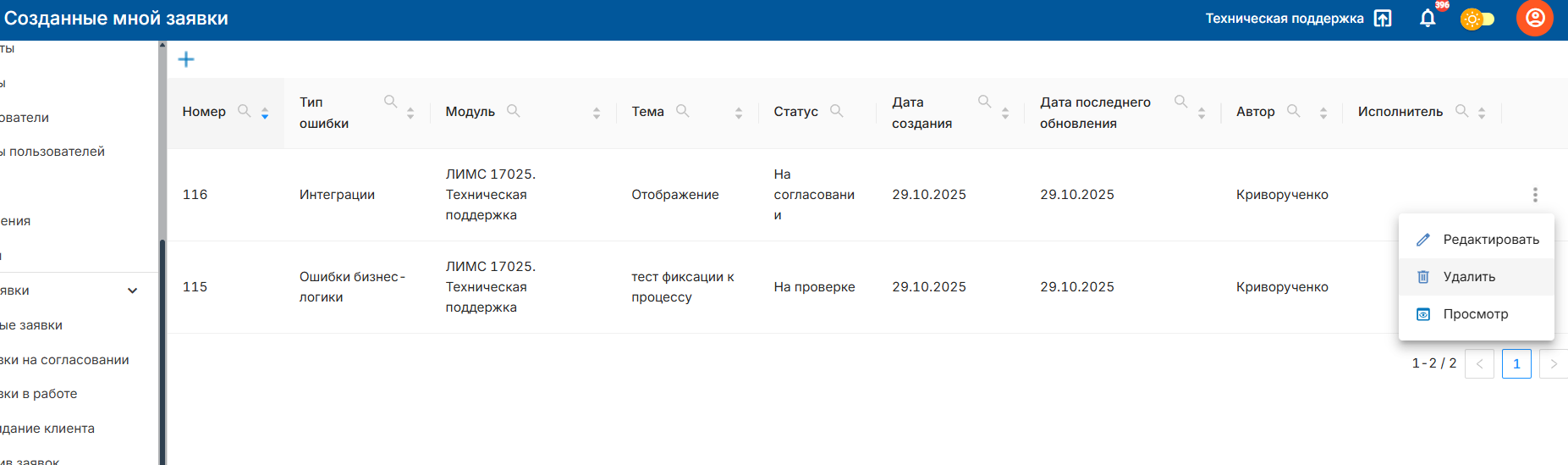
Рисунок 7 – Интерфейс созданных мной заявок.
Элементы: таблица с полями Номер, Тип ошибки, Модуль, Тема, Статус, Дата создания, Дата последнего обновления, Автор, Исполнитель; кнопка «+» для создания новой заявки; пагинация; контекстное меню с пунктами «Редактировать», «Удалить», «Просмотр».
Действия: создание новой заявки, редактирование данных обращения, удаление черновиков, просмотр статусов и этапов обработки.
2. Порученные мне — тикеты, назначенные текущему пользователю в качестве исполнителя. Используется для ведения личного списка задач и контроля сроков обработки.

Рисунок 8 – Интерфейс порученных мне заявок.
Элементы: таблица с полями Номер, Тип ошибки, Модуль, Тема, Статус, Дата создания, Дата последнего обновления, Автор, Исполнитель; кнопка «+» для создания новой заявки; контекстное меню с пунктами «Просмотр» и «Редактировать».
Действия: просмотр карточек заявок, редактирование описания или статуса, фиксация выполненных работ, добавление комментариев и вложений.
Раздел Администрирование
1. Процессы — рабочий инструмент администратора. Используется для управления процессами: завершения зависших заявок, удаления тестовых тикетов, проверки корректности маршрутов. Доступен только пользователям с ролью администратора.
Раздел Справочник
1. Модули на техподдержке — перечень программных модулей, находящихся на сопровождении. Используется для выбора соответствующего модуля при создании тикета.

Рисунок 9 – Интерфейс справочника модулей.
Элементы: таблица с полями Модуль, Описание модуля; кнопка «+» для добавления нового модуля; контекстное меню с пунктами «Редактировать», «Просмотр», «Удалить».
Действия: добавление новых модулей, редактирование описаний, удаление неактуальных записей, просмотр детальной информации о модуле.
2. Типы ошибок — классификатор типовых ошибок и инцидентов, встречающихся в процессе эксплуатации. Помогает при регистрации обращения выбрать корректную категорию проблемы.

Рисунок 10 – Интерфейс справочника типов ошибок.
Элементы: таблица с полями Тип ошибки, Описание ошибки; кнопка «+» для добавления нового типа; контекстное меню с пунктами «Просмотр», «Редактировать», «Удалить».
Действия: добавление новых категорий ошибок, редактирование описаний, удаление неактуальных записей, просмотр детальной информации по типу ошибки.
Заявка

Рисунок 11 – Интерфейс заявки.
Интерфейс заявки — форма для регистрации, редактирования и просмотра обращения в техническую поддержку. Состоит из блоков с основными реквизитами, дополнительной информацией и комментариями.
Основные поля:
- Номер — уникальный идентификатор тикета, присваивается автоматически.
- Тип ошибки — выбор категории из справочника (например, интеграции, технические сбои, ошибки бизнес-логики).
- Модуль — указание модуля системы, в котором возникла проблема.
- Тема — краткое описание сути обращения.
- Статус — текущее состояние заявки (новая, на согласовании, в работе, ожидание клиента, закрыта).
- Описание — детальное изложение проблемы, шаги воспроизведения, наблюдаемые ошибки.
Дополнительные сведения:
- Дата создания и Дата последнего обновления — фиксируются системой автоматически.
- Автор — пользователь, создавший заявку.
- Снимок экрана — возможность прикрепить скриншот для иллюстрации проблемы.
- Предлагаемое решение — поле для указания предварительного анализа или рекомендаций специалиста.
Комментарии:
Поле для текстовых комментариев участников процесса (пользователь, исполнитель, руководитель). Используется для уточнений, обратной связи и согласования.