
Описание пользовательского интерфейса
Описание пользовательского интерфейса. Модуль «Управление персоналом»

После входа в систему и выбора модуля «Управление персоналом», пользователь попадает на основной интерфейс модуля.
Сотрудники
При нажатии на вкладку «Сотрудники» появляется выпадающий список вкладок:
— Список;
— Отпуска;
— Больничные.
Список

Во вкладке «Список» отображается список сотрудников. Для добавления нового сотрудника пользователь нажимает на иконку «+» в правой верхней части интерфейса.

В открывшейся форме пользователь заполняет данные добавляемого сотрудника (ФИО, табельный номер и другие данные, прикладывает документы) и нажимает кнопку «Сохранить», после чего новый сотрудник появляется в списке вкладки.
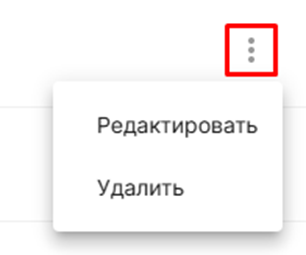
Для редактирования информации пользователь нажимает на иконку «⋮», после чего выбирает «Редактировать».

Пользователь может редактировать информацию карточки сотрудника в семи вкладках:
— Общие сведения;
— Должности;
— Образование;
— Документы;
— Мероприятия;
— Обучения;
— Отпуска.
Отпуска

Во вкладке «Отпуска» отображается список отпусков сотрудников.
Больничные

Во вкладке «Больничные листы» находится список больничных листов сотрудников. Для добавления больничного листа пользователь нажимает «+».

В открывшейся форме пользователь выбирает дату начала и окончания больничного, прикладывает документ и заполняет поле «Примечание» (при необходимости). Далее пользователь нажимает «Сохранить», после чего информация о больничном отразится в карточке сотрудника.
Обучение

Инструктажи

Во вкладке «Инструктажи» находится список типов инструктажей.
Для добавления нового типа пользователь нажимает на иконку «+».

В открывшейся форме пользователь заполняет поле «Наименование», после чего нажимает кнопку «Сохранить» в левом нижнем углу.
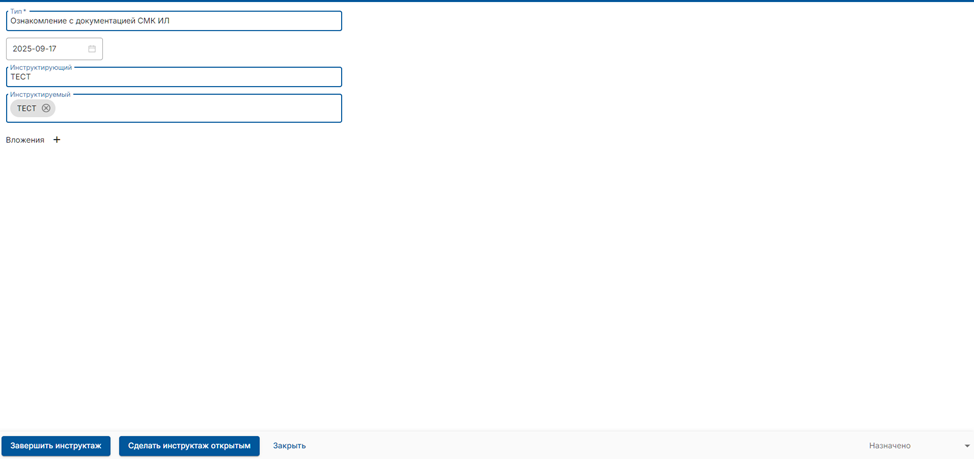
Пользователь заполняет поле «Тип», выбирает дату, выбирает инструктирующего и инструктируемого из списка, после чего нажимает «Завершить инструктаж» или «Сделать инструктаж открытым».
Подбор персонала

Во вкладке «Подбор персонала» находится список запросов на подбор персонала.
Пользователь нажимает на иконку «+» в левом верхнем углу и переходит в форму создания запроса на подбор.
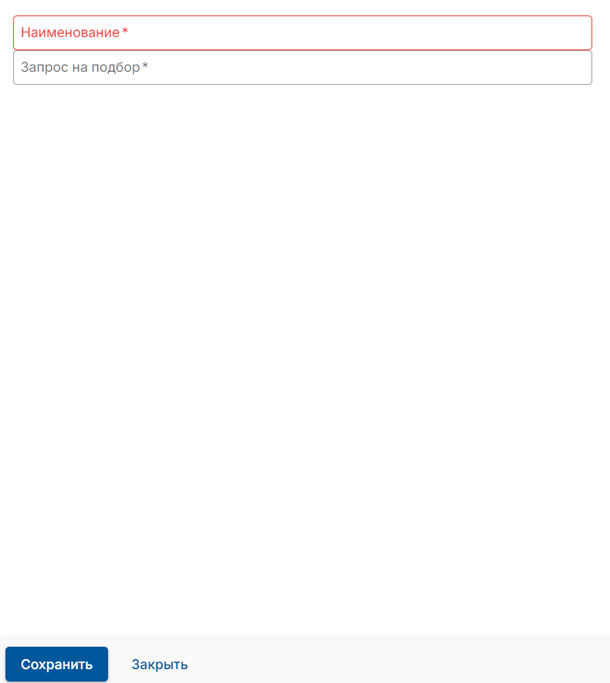
В открывшейся форме пользователь заполняет поле «Наименование» и нажимает на поле «Запрос на подбор».

Справочники

При нажатии на вкладку «Справочники» появляется список из трех вкладок:
Подразделения

Справочник «Подразделения» состоит из списка подразделений и их описания.
Чтобы отредактировать или удалить подразделение, пользователь нажимает на иконку «⋮», после чего выбирает необходимый пункт.
Для добавления нового подразделения пользователь нажимает «+».

В открывшейся форме пользователь заполняет данные поля «Краткое наименование» и «Наименование», выбирает руководителя из списка, заполняет поля «Описание» и «Адрес», выбирает МОЛа из списка.

При нажатии на «Главное подразделение» и «Подчиненные подразделения» появляется список для выбора:
— Основное подразделение;
— Бухгалтерия;
— ОСА;
— КДЛ;
— ОМК;
— ИЛ ТСБ;
— Административная группа;
— МО.
Далее пользователь нажимает кнопку «Сохранить» и подразделение отображается в списке вкладки.
Типы отпусков

Во вкладке «Типы отпусков» представлен справочник типов отпусков.
Редактирование и удаление доступно через меню «⋮», для добавления нового типа пользователь нажимает на иконку «+» в левом верхнем углу.

В открывшейся форме пользователь заполняет поля «Тип отпуска» и «Описание типа», после чего нажимает кнопку «Сохранить» в левом нижнем углу. Добавленный тип отражается в списке вкладки.
Статусы сотрудников

Во вкладке «Статусы сотрудников» находится список статусов сотрудников.
Для редактирования или удаления статуса сотрудника пользователь выбирает соответствующий пункт из списка меню «⋮».
Для добавления нового статуса пользователь нажимает на иконку «+».
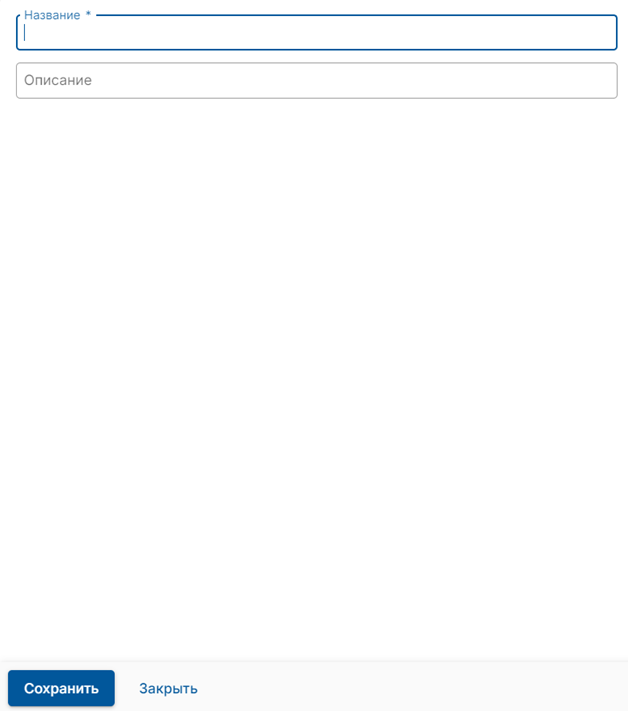
В форме добавления пользователь заполняет поля «Название» и «Описание», после чего нажимает кнопку «Сохранить».
No comments to display
No comments to display